
 JP
JP活用例
もっと活用!LiDARスキャナ 第3回【LiDARスキャナアプリでなるべく“使える”データを撮るには?Part 2】
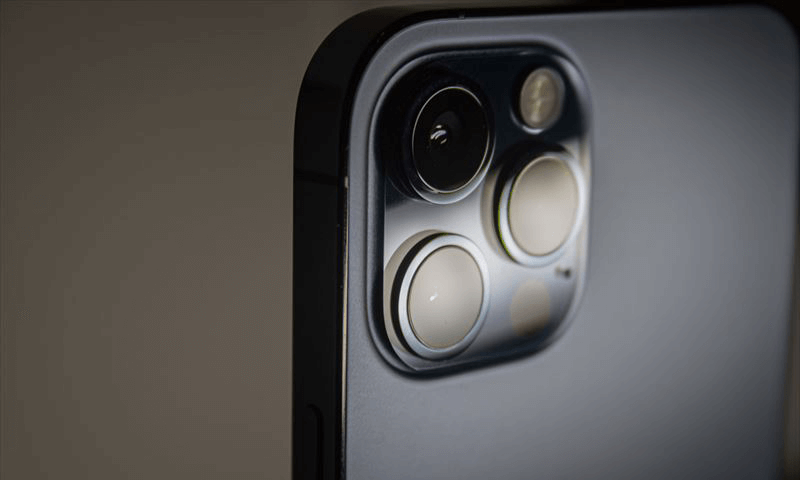
第2回【LiDARスキャナアプリでなるべく”使える″データを撮るには?Part 1】に引き続き、iPhone/iPadのLiDARスキャナを使った3D測定アプリで、なるべく後工程で使えるデータを撮るにはどうしたら良いか?を調査した結果をご紹介します。
今回は、様々な3D測定アプリに共通する項目に加え、弊社で開発したLiDARスキャナアプリ『Sakura 3D SCAN』に搭載されている機能を使って、さらに使えるデータを測定する方法をお伝えします。
調査項目
調査1:測定対象物の性質(色・反射・大きさ)
対象物の色・反射性・大きさがLiDAR測定の結果にどの程度影響するかを調査しました。
結論としては、対象色による差はほとんど見られなかった一方、反射性の高い素材ではノイズが増加する傾向が確認されました。これは表面反射特性による戻り光の散乱が影響しています。
色
以下は、調査結果のキャプチャです。
実写真を見ると、白・黒・床の茶色など、いくつかの色が存在しています。
測定点群のキャプチャを見ると、特に色による結果の違いはない事がわかります。
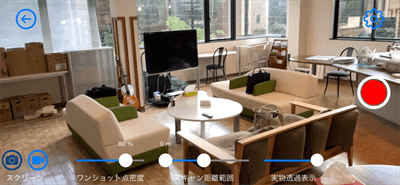
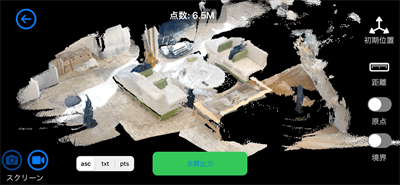
違いが出ると予想された白と黒についても、大きな差は確認されませんでした。
LiDARはレーザー反射のタイミングを計測する方式であり、色(RGB情報)ではなく反射強度(レーザー反射の戻り方)を重視します。したがって、色そのものの差は結果に現れにくいと考えられます。
反射
以下は調査結果のキャプチャです。
光を反射する素材のパイプを測定してみました。
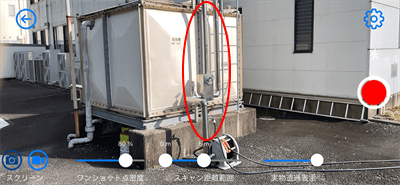
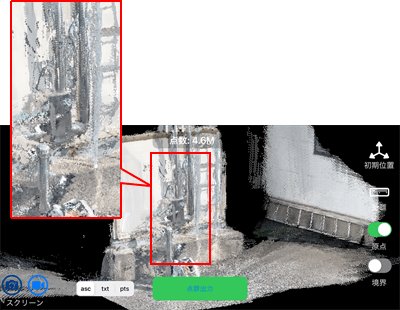
測定出来ない、ということはありませんが、対象物の周りにノイズが多く発生しています。
ここで光を反射するものに対して、光が当たらない時(日陰)に測定してみたら、ノイズを減らすことができました。次の比較画像をご覧ください。
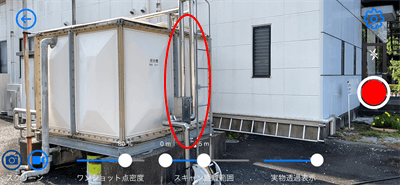
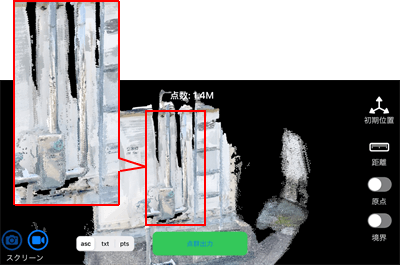
対象物が反射する素材の場合、光が当たらない時に測定を行いましょう。
反射率が高い素材はレーザー光が乱反射し、戻り方向が安定しないためノイズとして点群に現れやすくなります。
大きさ
以下は調査結果のキャプチャです。
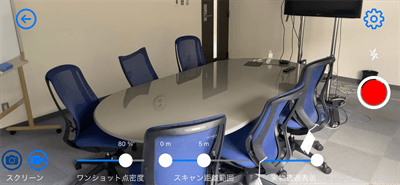
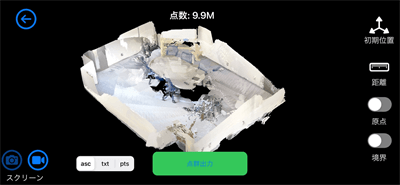
Part1の「調査3:取得する点群の密度」の内容と少し重複する部分もありますが、100%の密度で測定した場合、7m×5mまでの範囲だと、1ショットで撮影が出来ます。
それより大きい範囲だと密度を減らすことや、複数のショットを測定して後工程でショットの位置合わせ作業が必要になります。位置合わせ時には、多少なりとも誤差が生じてしまうため、精度は落ちてしまいます。
これからiPhone/iPadのLiDARスキャナの活用を考えている方は、(Sakura3Dでの基準となりますが)密度100%で、測定する範囲は7m×5m以内とし、この範囲以上の場合は密度を減らすか、ショットを増やす計画をしましょう。
範囲が広くなる場合は、ショット間の位置合わせ誤差が累積し精度低下の原因となります。撮影計画として、部位ごとに撮影範囲を見直すことが重要です。
調査2:測定方法
ここでは、調査結果というよりも、測定を繰り返す中で得られた実践的な注意点をご紹介します。
測定時は、対象物に iPhone/iPadをかざしながら動かして撮影しますが、この際、対象物に対して何度も往復するような撮影は避けることが重要です。
対象物を何度も往復して測定すると、取得される点群に厚みが生じ、位置ズレが発生しやすくなり、結果として精度が低下します。
このような重ね撮りによる点群のズレは、SLAM 型点群生成における累積誤差として生じます。
往復撮影を避け、一方向に流すように測定することで、こうした誤差が蓄積しにくくなります。
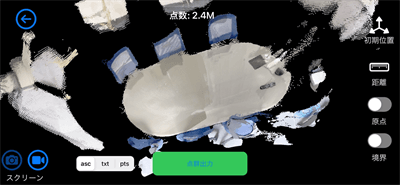
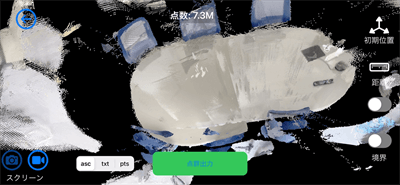
以下は、1回往復で測定した場合と4回往復で測定した場合の取得点群の比較です。
4回往復で測定した場合のほうが、モノの外形線にゆらぎがあり、形自体もいびつになっているのが分かります。
調査3:Sakura3D SCANの機能を活用
ここでは、Sakura3D SCANに搭載されている機能を使って、なるべく精度よく測定する方法を紹介していきます。紹介する機能は以下の3つです。
- 停止機能
- 写真撮影式測定
- AI自動認識機能
停止機能
停止機能は、撮影中の累積ズレを抑制するために有効です。短い区間で点群を確定させることで、後工程での位置誤差を低減できます。
Sakura3D SCANの他にも、LiDARスキャナアプリの中には、測定の途中で測定を一旦停止させる機能を搭載しているものがあります。その機能がある場合は、是非活用しましょう。
なぜその機能が、精度良く測定するために有効かというと..測定中に、取得する点の構成がずれて誤差が出ることを事前に防ぐことができるからです。
ずっと測定し続けてしまうと、点の位置を合わせるプロセスで誤差が発生してしまいます。
その反面、停止から測定をスタートさせると、その瞬間の点群は比較的精度良く取得できます。
測定方法のイメージは、動画をご覧ください。
特に以下のような場合に、停止機能を活用した測定が有効です。
- なるべく精度よく測定したい
- 細かく部分ごとに測定したい
- 測定し忘れた箇所に戻って測定したい
- 対象物が曲面や複雑な形状を持つ
- 特に必要な箇所を丁寧に測定したい
写真撮影式測定
LiDARスキャナアプリの測定方法には、大きく分けて次の2通りがあり、アプリによって対応状況が異なります。
- 動画撮影のように、測定開始後デバイスごと動かしながら点を取得する方法
- 写真撮影のように、シャッターを押す度に点を取得する方法
Sakura3D SCANでは、これら両方の測定方法に対応しています。
写真撮影式での測定は、測定に時間がかかるというデメリットはありますが、静止状態で点群を取得できるため、動的測定時のブレを抑えやすいという特長があります。
特に形状が複雑な対象では、測定範囲や取得タイミングを制御しやすく、安定した点群を得られる点が利点です。
平面など単純な形状の対象物は動画撮影式で測定し、細かく測定したい部分や形状が複雑な部分は写真撮影式に切り替えることで、効率の良い測定が実現できます。
測定方法のイメージは動画をご覧ください。
AI自動認識機能
Sakura3D SCANには、AIの自動認識で、人間と人間以外を区別する機能があります。
この機能が直接的に精度に関係するわけではありませんが、点群を測定する際に次のようなメリットがあります。
- 測定したい対象だけ認識させ、不要な点を減らすことで測定が楽になる。
- 上記によって、後処理が楽になる。
- 対象物以外が写りこんだ時に、撮りなおす必要がない。
測定方法のイメージは動画をご覧ください。
AI自動認識機能は精度アップ自体より、不要データの低減と後処理効率化に寄与します。対象物だけを抽出することで後続の解析作業が軽減されます。
まとめ
今回もPart1に引き続き、3つの観点で調査を行いました。
Part1のポイントも合わせてまとめて見ると、iPhone/iPadのLiDARスキャナでの3D測定では….
- 対象と0.3m~5mの距離
- 屋内外問わず明るい場所
- 適度な点群密度
- 対象物は反射で光らせない
- 7m×5mの範囲内で1ショットで
- あまり往復して測定しない
- Sakura3D SCANの機能をフル活用
これらのポイントに注意すると、なるべく使えるデータになることがわかりました。
ただ、このように注意するポイントはあるものの、その場で結果の点群を見て、良くなかったら手軽に撮りなおすことができるのも、iPhone/iPadのLiDARスキャナの良い点です。
是非気軽にトライしてみてください。
いかがでしたでしょうか?
LiDARスキャナ活用のお役に立てれば光栄です。
今後も、LiDARスキャナに関連した記事を更新していきますので是非ご覧ください。
興味を持っていただき、さらにこんなこと知りたい!などご要望がございましたら、お気軽に問い合わせフォームからご連絡ください。
tag : LiDAR Sakura3D SCAN